


Microsoft zwingt ihre Kunden auf das „neue Teams“ umzusteigen und das bis Mitte des Jahres 2024! Das bisherige Feedback ist, dass Kunden wieder einmal Beta-Tester sind und umfangreiche Tests durch Microsoft erst gar nicht gemacht wurden. So gibt es Probleme mit Microsoft-FSLogix und dem Outlook-Add-in. Das „neue Teams“ dann auch noch auf einem Server 2019 oder Server 2022 ist noch mal eine weitere Herausforderung. Ich habe ein Powershell Skript entwickelt, dass Teams auf Server 2022, Server 2019, Windows 10 und Windows 11 Multiuser installiert und auch das Outlook-Add-in berücksichtigt.
Die Teams Installation an sich ist einfach, erfordert aber zusätzlich die Installation der EdgeWebView Runtime Version und macht die gesamte Installation mit Registrierungswerte usw. nicht unbedingt leicht. Angesichts dessen habe ich explizit für die Installation des neuen Teams auf VDI Systemen, Powershell Skripts zur Installation erstellt.
Fangen wir an mit FSLogix an und damit, dass FSLogix Profile die beste Variante ist und Office Container oder FSLogix Profil zusammen mit Office Container zu Problemen mit dem „neuen Teams“ führt. Microsoft hat für FSLogix diesbezüglich eine erste Version veröffentlicht, die einiges mit dem „neuen Teams“ beheben soll. Als Ausnahmen für FSLogix sollten folgende Pfade angegeben werden:
<!--Microsoft New Teams--><Exclude>AppData\Local\Packages\MSTeams_8wekyb3d8bbwe\LocalCache\Microsoft\MSTeams\Logs</Exclude><Exclude>AppData\Local\Packages\MSTeams_8wekyb3d8bbwe\LocalCache\Microsoft\MSTeams\PerfLog</Exclude><Exclude>AppData\Local\Packages\MSTeams_8wekyb3d8bbwe\LocalCache\Microsoft\MSTeams\EBWebView\WV2Profile_tfw\WebStorage</Exclude><Exclude>AppData\Local\Packages\MSTeams_8wekyb3d8bbwe\LocalCache\Microsoft\MSTeams\EBWebView\WV2Profile_tfw\GPUCache</Exclude>
Leider hat Microsoft Teams nur halbherzig erneuert und so kommt die Installation als MSIX-Paket her, beinhaltet aber ein MSI-Paket für das Teams Outlook-Add-in. Dies führt auf Server 2022 zu Problemen und viel wird darüber geschrieben, aber noch keine Lösung dafür, bis jetzt! Nach langer Analyse zu dem Problem auf Server 2022 ist mir aufgefallen, dass Server 2022 als Standard .NET 6.x aktiviert hat. Die „Kompatibilität“ von Versionen ist so eine Sache und daher habe ich einfach .NET 3.x auf dem Server 2022 aktiviert und erst damit wurde das Add-in sauber geladen.
Server 2019 benötigt einen anderen Ansatz und zusätzliche Komponenten. Das Skript für 2019 lädt auch gleich alle notwendige Medien herunter und benötigt daher freien Internetzugang.
Damit das Laden überhaupt erst funktioniert, muss Outlook aber dazu „gezwungen“ werden und das über folgende Registrierungswerte:
HKCU\Software\Microsoft\Office\Outlook\Addins\TeamsAddin.FastConnectLoadBehavior REG_DWORD = 0x00000003
HKCU\Software\Microsoft\Office\Outlook\Addins\TeamsAddin.FastConnectDescription REG_SZ = Microsoft Teams Meeting Add-in for Microsoft Office
HKCU\Software\Microsoft\Office\Outlook\Addins\TeamsAddin.FastConnectFriendlyName REG_SZ = Microsoft Teams Meeting Add-in for Microsoft Office
HKCU\Software\Microsoft\Office\16.0\Outlook\Resiliency\DoNotDisableAddinListTeamsAddin.FastConnect REG_DWORD = 0x00000001
Die Installation des Teams Add-in sollte aber auch manuell erfolgen, damit es zentral für alle Benutzer geladen wird und nicht im Profil der Benutzer liegt. Angesichts dessen sollte auch das Autoupdate von Teams deaktiviert werden. Die Installation erfordert auch die Version des Add-in, damit es bei späteren Updates nicht zu Problemen kommt. All diese Punkte werden vom Skript berücksichtigt.
Citrix Virtual Channel
Damit das neue Teams auch vollständig funktionsfähig ist, müssen zusätzlich folgende Pfade in die Positivliste für virtuelle Kanäle in einer Citrix Richtlinie hinzugefügt werden:
- MSTEAMS,C:\Program Files\WindowsApps\MSTeams*8wekyb3d8bbwe\ms-teams.exe
- MSTEAM1,C:\Program Files\WindowsApps\MSTeams*8wekyb3d8bbwe\ms-teams.exe
- MSTEAM2,C:\Program Files\WindowsApps\MSTeams*8wekyb3d8bbwe\ms-teams.exe
Verknüpfung für das neue Teams
Die Erstellung einer Verknüpfung für das neue Teams ist sehr einfach, indem msteams:/ als Speicherort angegeben wird. Damit wird dies dann eine URL Verknüpfung.
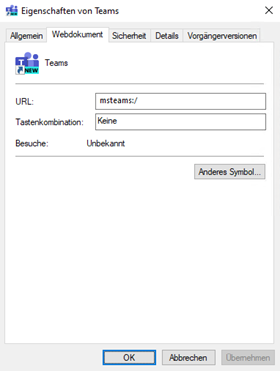
Neue Teams-Verknüpfung im Windows Startmenü
Die Verknüpfung im Startmenü kann entfernt werden, indem das MSIX-Paket bearbeitet wird. Sie müssen lediglich AppListEntry=“none“ in der Manifestdatei hinzufügen. Sie bearbeiten das MSIX-Paket des Teams mit dem MSIX Packing Tool, müssen es aber beim Speichern der Datei mit Ihrem eigenen Zertifikat signieren.
Teams-Verknüpfung nicht im Windows Startmenü
Es kann vorkommen, dass die Teams Verknüpfung nicht im Startmenü erscheint. Dies ist ein Bug und kann durch folgende Exklusion behoben werdenAppData\Local\Packages\Microsoft.Windows.StartMenuExperienceHost_cw5n1h2txyewy\TempState
Umstieg Teams Classic zu Teams neu
Auf dem Server wird einfach das Teams Classic deinstalliert und dann per Skript das neue Teams darauf. Problem sind aber die Benutzerprofile, in denen noch Bestandteile des Teams Classic vorhanden sind. Dies kann zu diversen Problemen führen und sollte daher direkt bei der Anmeldung bereinigt werden. Hierzu folgende Powershell Befehle ausführen:
Remove-Item -Path "HKCU:Software\Classes\ms-teams" -Recurse -ForceRemove-Item -Path "HKCU:Software\Classes\msteams" -Recurse -ForceRemove-Item -Path "HKCU:Software\Classes\CLSID\{00425F68-FFC1-445F-8EDF-EF78B84BA1C7}" -Recurse -ForceRemove-Item -Path "HKCU:Software\Classes\CLSID\{d1b22d3d-8585-53a6-acb3-0e803c7e8d2a}" -Recurse -ForceRemove-Item -Path "HKCU:Software\Classes\TeamsURL" -Recurse -ForceRemove-Item -Path "HKCU:Software\Classes\WOW6432Node\CLSID\{00425F68-FFC1-445F-8EDF-EF78B84BA1C7}" -Recurse -ForceRemove-Item -Path "HKCU:Software\Classes\WOW6432Node\CLSID\{409667f8-3eb8-4181-1c94-941bd33cdfad}" -Recurse -Force
Remove-Item -Path "$env:USERPROFILE\AppData\Roaming\Microsoft\Teams" -Recurse -ForceRemove-Item -Path "$env:USERPROFILE\AppData\Local\Microsoft\TeamsMeetingAddin" -Recurse -Force
Vollständiges Skript auf Github
Für Windows Server 2022, Windows 10 und Windows 11 Multiuser
https://github.com/Koetzing/Powershell-Scripts/blob/main/install-new-teams.ps1
Für Windows Server 2019
https://github.com/Koetzing/Powershell-Scripts/blob/main/install-new-teams-srv2019.ps1
 German
  English
Weltklasse! Ganz herzlichen Dank.
Hi Thomas,
Hatte ich bisher nicht, kann also dazu nichts sagen.
Vielen Dank.
Falls ein bereits installiertes newMSTeams aktualisiert werden soll, vor der Installation des OutlookMeetingAdd-in eine Deinstallation der alten Version durchführen. (Zeile 135)
if ($oldversion){
$oldpackage = ($oldversion.FastPackageReference).ToString()
Start-Process -NoNewWindow -FilePath „msiexec.exe“ -ArgumentList „/X $oldpackage /qn /norestart“ -Wait -ea 0
start-sleep -Seconds 10 -ErrorAction SilentlyContinue
}
Hi,
Danke für den Hinweis!
Danke für das Script.
Ursachencode: „0x80030002“
Herunterfahrtyp: „neu starten“
Kommentar: „Der Windows Installer hat einen Neustart des Systems initiiert, um die Konfiguration von „Microsoft Teams Meeting Add-in for Microsoft Office“ fortzusetzen bzw. abzuschließen.“
Sorry, das Problem hatte ich bisher noch nicht.
Hi,
Pascal
Hallo Herr Kötzing,
In dem Skript gibt es eine Abfrage, ob .NET 4.8 installiert ist und ob ein Neustart aussteht. Dies wird mit If Bedingungen abgefragt und entsprechend gibt es doppelte Eintrage, mal mit .Net mal ohne .net mal mit Neustart ohne…
>Auch kann ich im Script nicht die Registry-Werte für Outlook erkennen…
Wie im Skript Header beschrieben: „You must set per User registry keys to load the Outlook Add-in via GPO, WEM etc.“
Da es pro Benutzer Registrierungswerte sind, können diese nicht über das Skript gesetzt werden, sondern müssen sie wie beschrieben per GPO, WEM etc. machen. Die Notwendigen Keys sind in diesem Artikel zu finden.
Hallo Thomas,
Für mich hört es sich an, als wäre Teams überhaupt nicht installiert. Schon mal unter installierte Apps nachgesehen oder im AppX Ordner? Wenn Teams sich nicht ordnungsgemäß registriert, dann geht es auch mit dem Link nicht. Im Startmenü kein Teams-Link, dann ist Teams sehr wahrscheinlich nicht installiert. Für mich ist das aber in eine Glaskugel schauen, ohne das System selbst gesehen zu haben.
Es gibt einen bekannten Bug damit und als Übergangslösung folgenden Pfad exkludieren:
AppData\Local\Packages\Microsoft.Windows.StartMenuExperienceHost_cw5n1h2txyewy\TempState
Hi Thomas,
vielen Dank für die ausführliche Erklärung und das Script.
Ich habe eine Citrix-Umgebung (sessionbasiert) mit Windows Server 2019 und FSLogix Version 2.9.8228.50276. Die neue Teams-Version wurde auf einem Terminalserver installiert und wir befinden uns in der Testphase. Das Problem, das ich jetzt habe, ist, dass Teams V2 für zwei Benutzer in der Testphase funktioniert, aber bei drei anderen Benutzern nicht!
Zuerst dachte ich, es läge an der FSLogix-Version. Daher habe ich die Benutzer, bei denen Teams nicht gestartet werden konnte, ohne FSLogix getestet (indem ich sie zur Exclude-Gruppe hinzugefügt habe). Teams wurde zwar nicht automatisch gestartet, ließ sich aber manuell ausführen.
Es sieht nun so aus, als müsste FSLogix aktualisiert werden. Meine Frage an dich ist: Wieso funktioniert es bei zwei Benutzern in derselben Umgebung, aber bei den anderen drei nicht?
Vielen Dank im Voraus.
Beste Grüße
Gleiches Problem hatte ich auch gerade beim Kunden und die aktuellste FSLogix Version 2.9.8884.27471 hatte dann Abhilfe geschaffen. Darüber habe ich übrigens auch per X, LinkedIn und Facebook informiert.
Warum das so ist? Microsoft fragen!
1. Leider muss man sich täglich neu anmelden, trotz des 2210 Hotfix 4 von FSLogix.
2. Teams schließt sich ohne Vorwarnung. Das Teams-Symbol wird zwar in der Taskleiste angezeigt, verschwindet jedoch, sobald man darauf klickt.
3. An einigen Tagen lässt sich Teams überhaupt nicht starten.
Sorry, solche Probleme habe ich bisher nicht gehabt, bei meinen Kunden.
Hallo {u-47,Thomas Kötzing},
bei unserem Kunden mit RDSH-Terminalservern auf Windows Server 2019 müssen sich alle Benutzer täglich in Teams NEW neu anmelden, wie auch von Rainer beschrieben. Falls du oder jemand anderes hier eine Idee habt, woran das liegen könnte, wäre ich für Tipps zur Lösung dankbar. 😊
Hallo, gibt es eine Lösung für das schließen von Teams? Wir haben das selbe Problem.
Hi zusammen,
Wir haben derzeit massive Probleme mit Teams New auf unseren Terminalservern mit Windows 2022.
Außerdem haben wir Probleme mit dem TeamsAddin. Dieses ist zwar installiert lässt sich aber im Outlook nicht aktivieren. Nach dem manuellen Aktivieren deaktiviert sich das Addin automatisch.
Wir verwenden auf den Servern Outlook 2021 LTSC.
Das Outlook Add-in sollte über die hier angegebenen Registry keys zwangs geladen werden. Diese einfach den Benutzern per GPO zuweisen.
Nur mal als Anmerkung: Bei der Erstellung des Skripts habe ich einen blanken Server 2022 verwendet und hier ein Snapshot erstellt. Mit diesem Image habe ich dann via Skript Teams min 50-80mal Installiert und erfolgreich getestet.
Was ggf. zusätzlich an Software installiert wurde kann ich nicht berücksichtigen und auch nicht jede neue Teams Version die Microsoft anschließend veröffentlicht hat. Zudem hängt es ggf. auch von der Profillösung ab wie FSLogix und wie das eingepflegt wurde.
Ich musste erst die Berechtigungen resetten:
(Admin CMD)
icacls „\\?\C:\Program Files\WindowsApps\MSTeams_24335.208.3315.1951_x64__8wekyb3d8bbwe“ /grant Users:(RX) /t /c /q
icacls „\\?\C:\Program Files\WindowsApps\MSTeams_24335.208.3315.1951_x64__8wekyb3d8bbwe“ /grant Users:(OI)(CI)(IO)(GR,GE) /t /c /q
icacls „\\?\C:\Program Files\WindowsApps\MSTeams_24335.208.3315.1951_x64__8wekyb3d8bbwe“ /grant Administrators:(M) /t /c /q
Interessant, aber das Skript nimmt keine Rechteänderungen vor und war bisher nicht notwendig. Zudem wird das Skript mit administrativen Rechten ausgeführt.
ich bekomme leider folgenden Fehler bei der Bereitstellung von der msix :/
AppxManifest.xml(1016,10): Fehler 0x80070032: Das Paket „MSTeams_24335.208.3315.1951_x64__8wekyb3d8bbwe“ kann aufgrund des folgenden Fehlers beim Registrieren der Erweiterung „windows.shareTarget“ nicht registriert werden:
Die Anforderung wird nicht unterstützt.
. Versuchen Sie es erneut, und wenden Sie sich an den Paketherausgeber, falls das Problem weiterhin besteht.
HINWEIS: Wenn Sie weitere Informationen wünschen, suchen Sie im Ereignisprotokoll nach [ActivityId] 664edcdc-7258-0002-6b66-4f665872db01, oder verwenden Sie die Befehlszeile Get-AppxLog -ActivityID
664edcdc-7258-0002-6b66-4f665872db01
In Zeile:1 Zeichen:1
+ Add-AppPackage -Path .\MSTeams-x64.msix
+ ~~~~~~~~~~~~~~~~~~~~~~~~~~~~~~~~~~~~~~~
+ CategoryInfo : WriteError: (D:\script\MSTeams-x64.msix:String) [Add-AppxPackage], IOException
+ FullyQualifiedErrorId : DeploymentError,Microsoft.Windows.Appx.PackageManager.Commands.AddAppxPackageCommand
Einfach mal nach „HRESULT: 0x80073CF6“ googeln, da gibt es massig Ergebnisse und hat mit der Registrierung des AppX Paketes zu tun. Hier stimmt wohl was grundsätzlich auf dem System nicht. Ich würde hierzu mal das Eventlog für das AppX-Deployment prüfen.
𝟭𝟱𝟲𝟬𝟲 Fehler ist wohl gefixed seit gestern: https://statics.teams.cdn.office.net/production-windows-x64/25007.607.3371.8436/MSTeams-x64.msix
top script für die installation, gibt es auch eine möglichkeit teams für alle benutzer eines terminalservers wieder zu deinstallieren? ich habe einen server 2019 bei einem kunden und da alle benutzer für softphones auf fat clients umgestellt wurden soll teams wieder runter vom server.
Der Paketbereitstellungsvorgang wird durch eine Richtlinie blockiert. Wenden Sie sich an den Systemadministrator.
Grundsätzlich wurde das Skript auf einen leeren Server mit RDS/Citrix getestet. Auf dem Server ist also nichts weiter, keine Anwendungen, Antivirus etc. und bisher hat das Skript bei mir funktioniert.
Wenn es bei jemanden nicht geht, dann liegt es ggf. an zusätzlicher Software oder spezieller Konfiguration z.B: Sicherheitseinstellungen.
Idee: Fehleranalyse betrieben oder auf blanken Server testen. Zudem gibt es kein „update“ von MSIX Paketen wie Teams New!
Dein Fehler einfach bei Google führt zu:
Description: ERROR_DEPLOYMENT_BLOCKED_BY_POLICY
Cause: The package deployment operation is blocked by policy. Contact your system administrator.
Possible causes:
– Package deployment is blocked by Application Control Policies.
– Package deployment is blocked by the “Allow deployment operations in special profiles” policy.
Hallo {u-47,Thomas Kötzing} ,
Hi Thomas,
Hallo,
Hi Markus,
ich habe es nur nicht auf Windows 11 non-persistent single-session getestet. Wüste aber gerade nicht, warum es nicht gehen sollte.
Thomas
Ja, das Skript v2 in der Version 2.2 kann auch zur Aktualisierung verwendet werden. MSIX Pakete werden nicht deinstalliert jedoch muss das Outlook Ad-In zuvor deinstalliert werden und das mach das Skript.
Hallo zusammen,
Dazu muss der Eintrag unter „HKCU\Software\IM Providers“ passen. DefaultIMApp REG_SZ = MSTeams
Hallo Thomas, ja das ist bei uns gesetzt.